¿No tiene tiempo de leer? Su navegador y su lector de PDF pueden leerle el texto en voz alta, con voz natural en español, mientras conduce, cocina o camina. No hay que instalar nada. El botón de cada artículo es la vía más corta; abajo, cuatro casos más:
Lo más fácil: el botón «Escuchar» de cada artículo
Cada artículo y página de este sitio empieza con un botón 🔊 Escuchar. Púlselo y el navegador lee el texto con su propia voz; el mismo botón pausa, Detener termina, 1× cambia la velocidad y el desplegable Voz permite elegir otra voz. Funciona en Chrome, Edge, Safari y Samsung Internet, en computadora y teléfono.
Nota para Edge en Android: ese navegador no muestra la lista de voces a las páginas web, así que el desplegable Voz no aparece. La voz se elige en el teléfono: Ajustes → Administración general → Texto a voz (motor y voz preferidos). Edge también tiene su propio «Leer en voz alta» en el icono de la barra de direcciones, con su propio selector de voz.
1. Esta página, en la computadora
Microsoft Edge es lo más corto: pulse Ctrl + Mayús + U, o clic derecho → Leer en voz alta.
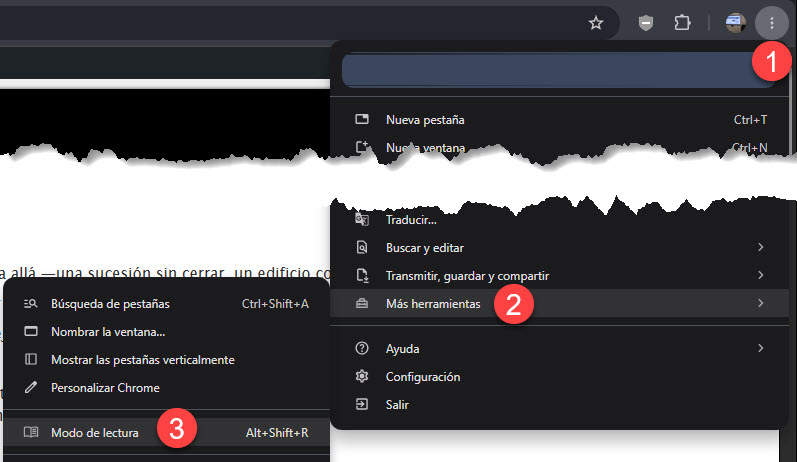
Google Chrome, en tres pasos:
- Pulse Alt + Mayús + R, o abra el menú ⋮ → Más herramientas → Modo de lectura. El texto se abre en un panel lateral.
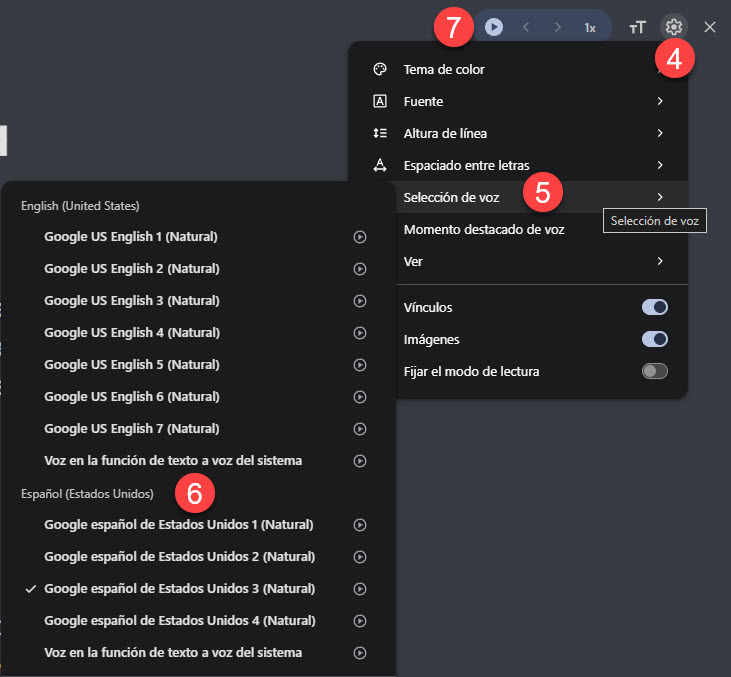
- En ese panel, pulse el engranaje ⚙ → Selección de voz y elija una voz en Español.
- Pulse ▶. Los botones ‹ › saltan de párrafo y 1x cambia la velocidad.
2. Esta página, en el teléfono
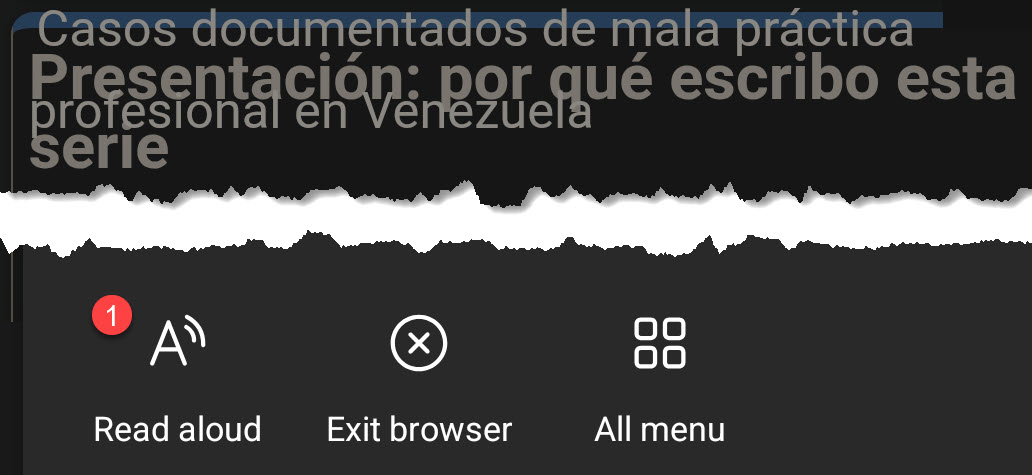
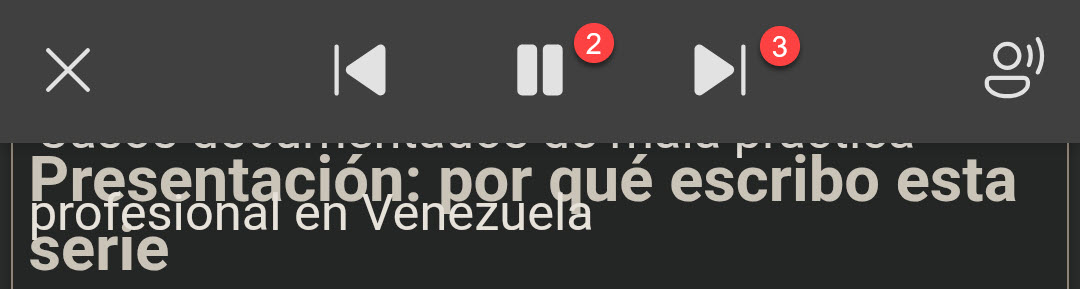
Samsung Internet: abra el menú inferior (☰) y toque Leer en voz alta (Read aloud). Aparece una barra con pausa y salto de párrafo; puede bloquear la pantalla y seguir escuchando.
Chrome (Android): menú ⋮ → Escuchar esta página. iPhone (Safari): icono AA → Mostrar el lector → otra vez AA → Escuchar página.
3. Un documento PDF, en el teléfono
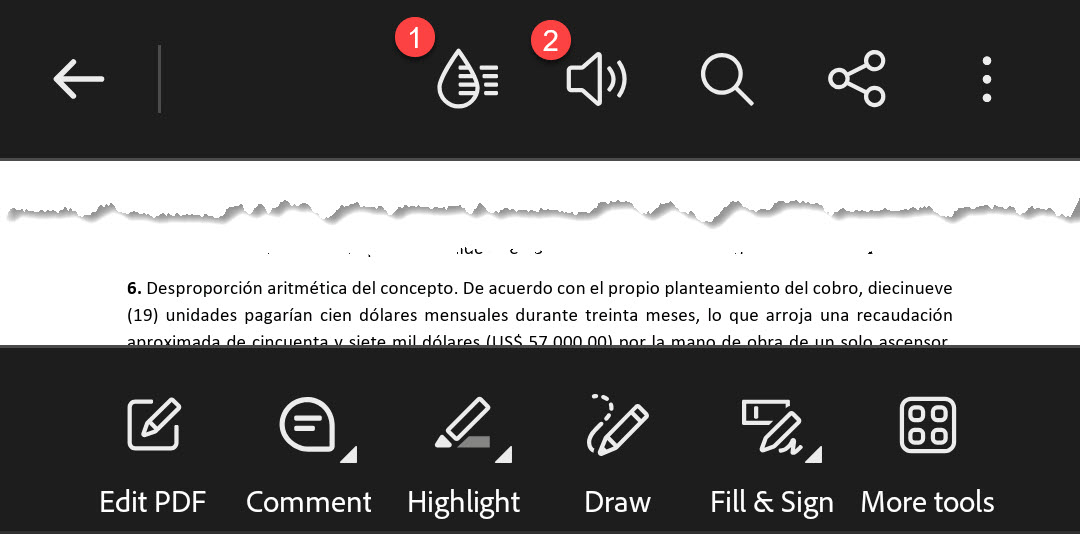
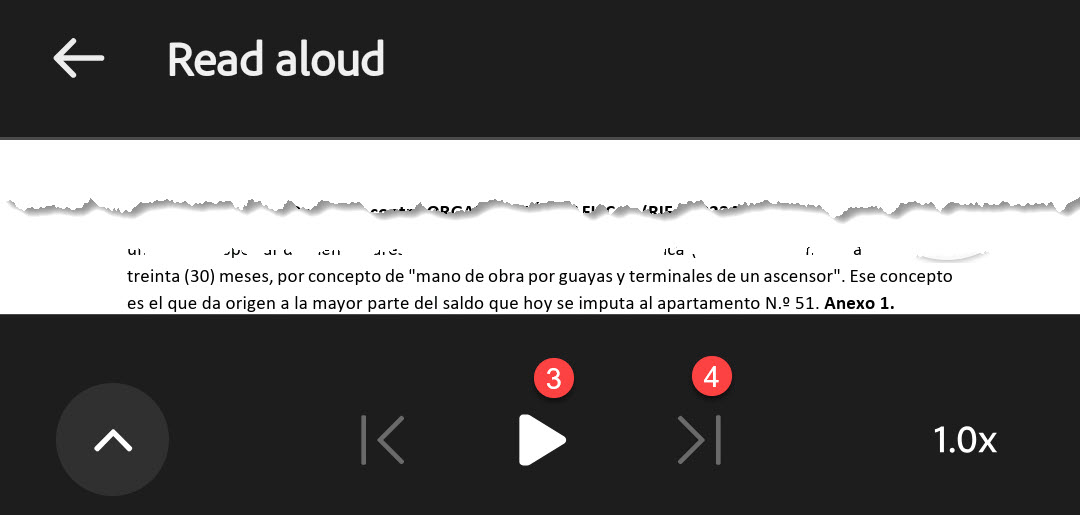
Ábralo en Adobe Acrobat (gratuito). Toque el icono de modo de lectura (1) y luego el altavoz (2) → Leer en voz alta. Pulse ▶ (3); las flechas |‹ ›| (4) saltan de página.
4. Un documento PDF, en la computadora
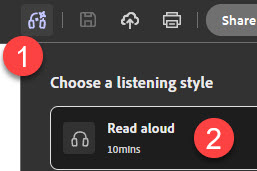
En Adobe Acrobat, pulse el icono de audífonos de la barra superior (1) y elija Leer en voz alta (2); Acrobat indica cuánto dura la lectura. Si su Acrobat es antiguo: menú Ver → Leer en voz alta → Activar, y luego Mayús + Ctrl + B para leer todo el documento.
Las voces «naturales» se descargan la primera vez que se usan; si la lista aparece vacía, espere unos segundos con conexión a internet y vuelva a intentarlo.